



Seputar Informasi menyajikan sekilas
Instalasi multi-distro dalam satu komputer
Adalah salah kaprah jika saat membicarakan sistem operasi Linux, kita menyamakannya dengan RedHat, Fedora, Ubuntu, Slackware, Debian, Mepis, Knoppix, dan lain-lain. Linux sebenarnya hanyalah sebuah kernel yang diciptakan oleh Linus Benedict Torvalds. Nah, karena “dilempar” ke pasar dengan lisensi GNU, banyak organisasi dan komunitas yang mengemasnya dengan struktur dan berbagai aplikasi mereka sendiri (lalu mendistribusikannya kembali). Kernel Linux yang telah dikemas dengan berbagai aplikasi itulah yang dikenal dengan distro RedHat, Fedora, Slackware, Debian, atau Ubuntu (untuk mengetahui berbagai macam distribusi Linux yang tersedia, silakan kunjungi www.distrowatch.org). Lalu bagaimana jika ingin mencoba berbagai distro Linux, tapi semuanya harus diinstall ke dalam harddisk? Apakah mungkin menginstall beberapa distro Linux sekaligus dalam satu komputer? Jawabannya ya. Keuntungan dari instalasi multi-distro tersebut, Anda bisa mempelajari beberapa jenis distro yang memiliki “sifat” serta “kelakuan” yang berbeda sehingga pengetahuan Anda tentang Linux akan semakin kaya. Pembuatan Partisi Setiap distro Linux membutuhkan setidaknya dua partisi, yaitu / (root) dan swap. Kebutuhan akan partisi swap sebenarnya bisa diperdebatkan, utamanya apabila Anda memiliki RAM yang besar (misalnya di atas 512MB). Namun bukan hal yang salah apabila partisi swap tetap ingin digunakan. Dalam kondisi minimal, sediakan n+1 partisi dengan n adalah jumlah distro yang ingin diinstall. Sebagai contoh penulis akan menginstall tiga distro, yaitu Fedora Core, Ubuntu, dan Slackware. Untuk itu, siapkan minimal empat partisi. Tiga partisi akan digunakan untuk partisi / bagi setiap distro, dan satu partisi digunakan sebagai swap. Mengapa partisi swapnya hanya satu? Karena pada satu kurun waktu hanya satu sistem operasi yang dapat beroperasi. Jadi partisi swapnya akan digunakan secara bergantian. Apabila Anda menginginkan pemisahan partisi /home dari partisi /, sebaiknya partisi untuk /home tersebut juga disediakan sebanyak distro yang ingin diinstall. Jika diinginkan adanya partisi yang dapat digunakan untuk bertukar data antardistro, sebaiknya partisi tersebut disediakan tersendiri. Besarnya setiap partisi juga harus disesuaikan dengan kebutuhan. Partisi untuk Fedora Core misalnya, jangan sampai terlalu kecil karena jumlah CD instalasi Fedora Core adalima (bandingkan dengan Ubuntu yang hanya satu). Sebagai contoh, penulis akan menyediakan lima partisi untuk instalasi Fedora Core, Ubuntu, dan Slackware. Tiga partisi untuk partisi/setiap distro, satu partisi untuk partisi swap, dan satu partisi lagi disediakan untuk tukar menukar data antardistro. Diasumsikan harddisk yang digunakan berukuran 80GB, dan komputer memiliki RAM 512MB. Susunan partisinya seperti pada gambar berikut. Instalasi Distro Pertama Katakanlah distro yang diinstall pertama kali adalah Fedora Core. Untuk itu, buatlah susunan partisi seperti di atas. Namun yang dimount hanyalah /dev/hdal sebagai /, /dev/hda6 Sebagai swap, dan /dev/hda5 sebagai partisi (untuk sharing data yang mungkin akan di-mount di /sharing). Formatlah berbagai partisi tersebut dengan file system yang dikenal oleh seluruh distro. Namun Anda tidak perlu terlalu cemas karena umumnya hampir semua distro telah mengenal ext2, ext3, serta reiserfs sebagai file system. Penulis menyarankan untuk menggunakan ext3 saja, karena file system tersebut bisa dikatakan sebagai yang paling populer. Saat anaconda (software instalasi Fedora Core) meminta Anda untuk menginstall GRUB, letakkan GRUB di MBR (dalam hal ini adalah di /dev/hda). Instalasi Distro Kedua Pada saat instalasi distro kedua, sebagian susunan partisi telah digunakan untuk distro pertama. Misalnya, distro kedua yang diinstall adalah Ubuntu. Untuk itu, lakukan proses mount hanya terhadap partisi /dev/hda2 untuk / dan /devl hda6 untuk swap. Nantinya partisi untuk sharing data akan dilakukan secara manual. Jika pada saat instalasi GRUB, installer Ubuntu mengenal adanya distro lain (Fedora Core) yang telah terinstall dan membuat entri untuk booting ke Fedora Core, Anda boleh menggantikan GRUB Fedora Core dengan GRUB Ubuntu. Anda tinggal menginstall GRUB Ubuntu di MBR, maka GRUB yang telah ada di MBR sebelumnya akan hilang. Namun jika Anda menginginkan untuk tetap menggunakan GRUB milik Fedora Core, lakukan instalasi GRUB Ubuntu tersebut di partisi / Ubuntu, yaitu di /dev/hda2. Instalasi Distro Ketiga Sama dengan langkah instalasi distro yang kedua, sebagian susunan partisi telah digunakan untuk distro yang pertama dan kedua. Untuk distro Slackware, lakukan mount dan format hanya untuk /dev/hda3 sebagai partisi / dan /dev/hda6 sebagai partisi swap. Partisi untuk sharing dapat dilakukan secara manual. Sebagai boot loader, secara default Slackware menggunakan LILO. Penulis lebih memilih untuk menggunakan GRUB, karena itu lakukan instalasi LILO di partisi / Slackware, dalam hal ini adalah Idev/hda3. Konfigurasi Akhir Beberapa konfigurasi akhir harus dilakukan agar nantinya pada menu GRUB akan muncul ketiga distro yang digunakan. Mula-mula bootinglah ke distro Fedora Core. Biasanya akan segera timbul masalah, yaitu partisi swap yang tidak ditemukan oleh Fedora Core. Hal itu terjadi karena Fedora Core menggunakan nama label dalam merujuk ke partisi swap, bukan posisi partisinya. Untuk mengatasinya, ada dua solusi yang ditawarkan, yaitu memberi kembali nama label pada partisi swap, atau menyunting file /etc/fstab Fedora Core agar merujuk partisi swap pada posisi partisinya, bukan nama swapnya. Entri pada file /etdfstab yang merujuk pada partisi swap adalah: LABEL = SWAP-hda6 swap swap defaults 0 0 Dari entri tersebut terlihat bahwa nama label untuk partisi swap adalah SWAP-hda6. Anda bisa memberi label pada partisi swap dengan perintah berikut: # mkswap -L SWAP-hda6 /dev/hda6 Cara yang kedua adalah dengan menyunting file /etd fstab tersebut sehingga partisi swap dirujuk berdasar posisi partisinya, bukan nama labelnya: /dev/hda6 swap swap defaults 0 0 Nah, masalah pertama telah terselesaikan. Sekarang Anda harus menambah entri pada GRUB agar nantinya muncul item untuk booting ke Ubuntu dan Slackware. Untuk melakukan hal tersebut, Anda harus “mengintip” isi konfigurasi GRUB dan LILO milik Ubuntu dan Slackware. Tentunya partisi / Ubuntu dan partisi / Slackware harus dimount terlebih dahulu. Ketikkan perintah berikut (Anda bisa mengetikkan perintah ini secara cepat dalam satu baris): # cd /mnt; mkdir ubuntu; mkdir slackware; mount -t ext3 /dev/hda 2/mnt/ubuntu; mount -t ext3; /dev/hda3 /mnt/slackware Lalu, bukalah file /boot/grub/grub.conf yang terdapat di Fedora Core. Agar aman, backup file tersebut terlebih dahulu. Isi file /boot/grub/grub.conf tersebut kira-kira sebagai berikut: default = 0 timeout = 5 splashimage=(hd0,0)/grub/splash.xpm.gz # hiddenmenu title Fedora Core (kernel 2.6.17-1.2157_FC5) root (hd0,0) kernel /vmlinuz-2.6.17-1.2157_FC5 ro root= LABEL=/1 rhgb quiet initrd/initrd-2.6.17-1.2157 FC5.img Kemudian buka file menu.lst milik Ubuntu yang terdapat di /mnt/ubuntu/boot/grub/menu.lst. Entri yang menunjukkan informasi booting ke Ubuntu adalah: title Ubuntu, kernel 2.6.15-23-386 root (hd0,1) kernel /boot/vmlinuz-2.6.15-23-386 root=/dev/hdb5 ro quiet splash initrd /boot/initrd.img-2.6.15-23-386 Setelah itu, salinlah entri tersebut ke file /boot/grub/grub. conf, dan letakkan di bawah entri Fedora Core. Terakhir, buka file lilo.conf milik Slackware yang terdapat di /mnt/slackware/etc/lilo.conf. Entri yang menunjukkan informasi booting ke Slackware adalah: boot = /dev/hda3 prompt timeout = 50 vga = 773 image = /boot/vmlinuz root = /dev/hda3 label = slackware read-only Catatan: Informasi tersebut telah disunting dengan tidak menampilkan bagian yang diberi tanda #. Karena entri pada lilo.conf tidak sama dengan entri pada grub.conf, Anda harus membuat entri sendiri pada file /boot/grub/grub.conf dengan nilai-nilai yang disesuaikan dengan entri pada lilo.conf tersebut. Entri tersebut sebagai berikut: title Slackware root (hd0,2) kernel /boot/vmlinuz root=/dev/hda3 vga=773 Letakkan entri tersebut di bawah entri Fedora Core dan Ubuntu, kemudian simpan file /boot/grub/grub.conf tersebut, dan reboot komputer Anda. Sekarang pada menu GRUB telah muncul tiga entri, yaitu Fedora Core, Ubuntu, Ban Slackware. Sebagai langkah konfigurasi terakhir, pada Ubuntu dan Slackware buatlah direktori /sharing, dan sunting file /etd fstab dengan menambahkan item berikut: /dev/hda5 /sharing ext3 defaults 0 0 Sekarang, partisi /dev/hda5 bisa digunakan oleh ketiga distro tersebut sehingga bisa difungsikan sebagai media untuk tukar-menukar data. Secara garis besar cara instalasi dan konfigurasi di atas dapat digunakan sebagai panduan untuk kombinasi distro yang berbeda. | |

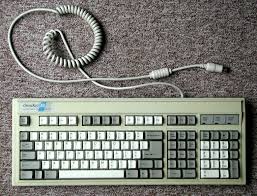 Keyboard merupakan salah satu komponen yang melengkapi komputer. Bagi Anda yang sering menghabiskan waktu di depan komputer, menggunakan keyboard yang benar-benar nyaman dipakai adalah hal yang penting diperhatikan agar jari-jari dan pergelangan tangan Anda tidak sakit dan tegang.
  Repot memang jika satu komputer digunakan banyak orang. Anda mungkin menyimpan file-file rahasia yang tak ingin orang lain membacanya. Bagaimana mengamankan file dan folder itu dari tangan-tangan jahil? Jika Anda merasa repot melindunginya secara manual, program-program pelindung file/folder bisa menjadi alternatif pilihan Anda. Program-program tersebut bisa diunduh di Internet. Berikut beberapa software yang bisa Anda gunakan untuk mengamankan file dan folder Anda.
 Sistem operasi Windows XP memiliki banyak fitur dan komponen tertanam di dalamnya. Tetapi beberapa fitur ternyata tidak perlu digunakan tetapi Windows XP tetap melakukan loading kedalam sistem komputer.
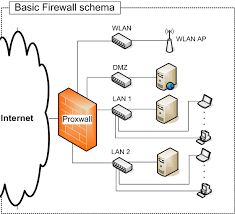 Banyak virus yang tersebar lewat jaringan komputer di warnet maupun kantor terutama akibat adanya akses internet. Satu komputer client saja yang terinfeksi, akan bisa menginfeksi seluruh jaringan komputer yang mungkin hingga ratusan. Apalagi setiap komputer client men-share file/folder akan lebih mudah terkena virus yang notabene selalu mencari peluang untuk mengandakan diri dan kemudian menyebar.
 PC Anda tidak mau beraksi sama sekali? Harddisk tidak terdeteksi, drive optik yang terasa lambat, monitor yang tidak optimal tampilannya, atau router yang terlalu sering hang? Jangan panik, cari solusinya di sini!
 Menciptakan PC dengan kecepatan yang luar biasa tinggi sudah merupakan suatu hal yang biasa. Namun, bagaimana cara menciptakan sebuah PC yang tidak hanya cepat, namun juga tidak menimbulkan suara yang berisik? Memiliki seperangkat PC dengan kecepatan tinggi adalah merupakan impian bagi seluruh penggemar PC. Dengan PC berkecepatan tinggi, sudah barang tentu Anda bisa melakukan pekerjaan dan kegiatan apa saja