Selamat Datang, In My Area Site
Tampilkan postingan dengan label Teknologi informasi. Tampilkan semua postingan

Selasa, 15 Februari 2011

Menyelamatkan data

Seputar Informasi menyajikan sekilas

Menyelamatkan data pada serangan virus


Sekali lagi virus memang menyebalkan, bukan hanya kerusakan hardware dan malfungsi saja yang dapat membahayakan Windows. Banyak virus komputer yang diprogram sedemikian rupa sehingga mereka dapat merusak sistem dengan menghapus file atau mengubah konfigurasi penting. Apabila Anda terserang virus semacam itu berikut tindakan pertama yang mesti dilakukan anda harus bertindak cepat.
Mengisolasi: Pertama-tama putuskan semua koneksi jaringan atau koneksi online. Yang terbaik adalah dengan melepas kabel LAN atau mencabut Access Point jika Anda berada dalam WLAN. Dengan cara ini Anda dapat menghindari agar program perusak itu tidak menyebar ke PC lain atau dikirim ke user lain melalui email.
Scanning: Apabila Anda telah menginstall program antivirus, maka lakukan scanning lengkap ke seluruh drive dan file. Meskipun menyakitkan, biarkan program antivirus menghapus file-file yang terinfeksi, karena sering kali tidaklah mungkin untuk membuang virus tersebut tanpa sisa dari file EXE dan DLL. File-file tersebut sering tidak dapat lagi berfungsi sepenuhnya dan bahkan dapat memprovokasikan crash di Windows.
Membersihkan: Hanya file dokumen seperti file DOC dari Word saja yang dapat dibersihkan secara sempurna dengan program antivirus. File ini biasanya terinfeksi virus makro dan dapat dibersihkan dengan menghapus makro yang ada. Setelah itu, copy file tersebut ke dalam tempat yang aman.
Format: Setelah Anda membackup semua file yang penting, Anda harus melakukan format hard disk untuk keamanan.
Booting dari CD: Apabila tidak ersedia virus-scanner, jalankan kembali komputer dengan menggunakan disket atau CD. Jika tidak, maka ada resiko virus tersebut akan menyebar. Apabila tidak tersedia media boot yang aman, buatlah media itu di dalam komputer yang bebas virus. Awas: Fungsi write protect pada disket harus di-gunakan.
Scanning dalam DOS: Apabila partisi yang terserang telah diformat dengan FAT atau FAT32, maka sekarang Anda dapat menjalankan program antivirus untuk DOS dan memeriksa drivenya. Software yang cocok untuk ini adalah “F-Prot Antivirus for DOS”. Program ini tersedia gratis bagi home-user.
Membongkar harddisk: Untuk partisi NTFS hal ini lebih sulit dilakukan. Apabila tidak ada program antivirus yang telah di-install, maka disarankan untuk memasang hard disk tersebut ke dalam komputer bebas virus yang memiliki program antivirus yang aktif. Selanjutnya biarkan software itu memeriksa harddisk dan menghapus file yang terinfeksi. Di dalam harddisk yang terinfeksi pastikan untuk tidak menjalankan program atau membuka file.

Minggu, 13 Februari 2011

Teknologi Pendidikan informasi


Perkembangan internet dewasa ini melaju demikian cepat. Berbagai dimensi telah dilalui oleh media ini. Internet telah membentuk peradaban baru dunia modern. Berbagai sisi kehidupan kita kini semakin tidak dapat terlepas dari keberadaannya. Betapa tidak, setiap informasi yang kita butuhkan, hampir bisa dipastikan tersedia di belantara Internet.
Internet sangat kompleks dan bersifat global. Berbagai macam
informasi dari beragam sumber tersaji secara lengkap. Informasinya mulai dari hal-hal umum seperti masalah ekonomi, politik dan sosial budaya, hingga hal-hal yang lebih spesifik. Mengingat Internet bersifat global, informasi yang ada di Internet tentu juga tersaji dalam berbagai bahasa, tergantung pada sumber penyedia informasi dan komunitas tujuan yang menjadi target informasi. Sebagian besar situs utama di Internet menyajikan informasi dalam pilihan bahasa Inggris, selain dalam bahasa asalnya. 
  1. Daftar Situs Pendidikan Anak-anak
  2. Daftar Situs Perguruan Tinggi
  3. Daftar Situs Beasiswa Pendidikan
  4. Daftar Situs Pendidikan Komputer yang ada di Indonesia.
Media informasi internet merupakan salah satu media yang dapat digunakan untuk mendapatkan informasi yang tepat untuk menetapkan pendidikan yang sesuai bagi anak. Berikut ini beberapa situs Indonesia yang ber­hubungan dengan pendidikan anak.

Teknologi Pendidikan

Seputar Informasi menyajikan sekila

Teknologi Pendidikan

Sebagai disiplin ilmu yang relatif masih baru, teknologi pendidikan masih terus mencari bentuk dan berusaha menemukan jati dirinya secara lebih tepat. Usaha ini dilakukan oleh teknolog sejak tahun 1960-an sampai saat ini yang masih tetap berlangsung dan akan terus demikian di masa akan datang.
John Deway (1916), William Heard Kilpatrick (1925) dan WW. Chartes (1945) telah meletakkan dasar-dasar teknologi pendidikan
TP semula diihat sebagai teknologi peralatan “mengajar dgn alat bantu audiovisual” (Rountree, 1979).
Edgar dale dan James Finn berjasa memberikan alasan tentang teori belajar dgn komunikasi audiovisual melalui “Kerucut Pengalaman” (Cone of Experience).
Istilah Teknologi Pendidikan
Secara teoritis, bidang ini disebut “Teknologi Pendidikan” maupun “Teknologi Pembelajaran”
Para ahli bertentangan dalam penggunaan istilah “Pendidikan” dan “Pembelajaran”, dengan alasan:
Teknologi Pembelajaran:
  • Pembelajaran lebih sesuai dgn fungsi teknologi, krn kata pendidikan lebih sesuai dgn hal-hal yg berhub dgn sekolah/lingk. pendidikan.
  • Isilah pembelajaran sdh mencakup pengertian pendidikan formal, juga situasi pelatihan (training).
Teknologi Pendidikan:
  • Pembelajaran sbg bagian dr pendidikan, maka sebaiknya digunakan pendidikan karena lebih luas cakupannya.
  • Kata pembelajaran hanya merujuk pada hal-hal yg berkaitan dgn lingkungan sekolah.
Berdasarkan defenisi AECT (Association for Educational Communications and Technology) tahun 1977, yakni Teknologi Pendidikan digunakan untuk menjelaskan bagian (subset) pendidikan yang menyangkut segala aspek pemecahan permasalahan belajar atau dengan kata lain bahwa Teknologi Pendidikan mencakup pengertian belajar melalui media serta sistem pelayanan pembelajaran.
Sedangkan Teknologi Pembelajaran didefinisikan sebagai bagian (subset) dari teknologi pendidikan dengan alasan bahwa pembelajaran merupakan bagian dari pendidikan yang bersifat terarah dan terkendali.
Sejak saat itulah perbedaan Istilah “Pendidikan” dan “Pembelajaran” hilang dan penggunaan istilah ini digunakan secara bergantian oleh kebanyakan insan profesi bidang ini.
Kawasan Teknologi Pendidikan
Berdasarkan pengertian TP tahun 1994, adalah teori dan praktek dalam desain, pengembangan, pemanfaatan, pengelolaan, dan penilaian proses dan sumber belajar. Dapat dirumuskan 5 Kawasan Teknologi Pendidikan, yaitu:
  • Kawasan Desain
  • Kawasan Pengembangan
  • Kawasan Pemanfaatan
  • Kawasan Pengelolaan, dan
  • Kawasan Evaluasi
Aplikasi TP dalam Pendidikan
  • Teknologi Audio, teknologi interaktif yang sederhana, misal: telepon yang dapat dimanfaatkan untuk tujuan pendidikan dan belajar.
  • Teknologi Audio dan Data, perpaduan audio dari telepon dan data dari komputer telah melahirkan aplikasi belajar jarak jauh yang disebut audiografis.
  • Teknologi Video, misal: Kaset video, siaran satu arah, video dua arah dsb.
  • Computer Based Training, adalah bentuk dari aplikasi teknologi untuk pendidikan yang menggunakan komputer, bentuknya bisa CAI (Computer Assisted Instruction) dan CMI (Computer Managed Instruction).
  • Computer Conferencing, adalah istilah umum yang digunakan berbagai penerapan teknologi komputer yang menunjang komunikasi antar manusia, yang paling lazim digunakan adalah e-mail (surat elektronik), sistem konferensi kelompok (group conferencing system) dan sistem penyampaian pesan interaktif (interactive messaging system)
  • Internet, dalam pendidikan ada 5 aplikasi standar internet yg dimanfaatkan untuk keperluan pendidikan, yaitu E-mail, Mailing List (milis), Newsgroup, File Transfer Protocol (FTP), dan World Wide Web (WWW).
Untuk mendapatkan hardcopy, silahkan

Rabu, 09 Februari 2011

Instalasi multi-distro dalam satu komputer

Seputar Informasi menyajikan sekilas


Adalah salah kaprah jika saat membicarakan sistem operasi Linux, kita menyamakannya dengan RedHat, Fedora, Ubuntu, Slackware, Debian, Mepis, Knoppix, dan lain-lain. Linux sebenarnya hanyalah sebuah kernel yang diciptakan oleh Linus Benedict Torvalds. Nah, karena “dilempar” ke pasar dengan lisensi GNU, banyak organisasi dan komunitas yang mengemasnya dengan struktur dan berbagai aplikasi mereka sendiri (lalu mendistribusikannya kembali). Kernel Linux yang telah dikemas dengan berbagai aplikasi itulah yang dikenal dengan distro RedHat, Fedora, Slackware, Debian, atau Ubuntu (untuk mengetahui berbagai macam distribusi Linux yang tersedia, silakan kunjungi www.distrowatch.org). Lalu bagaimana jika ingin mencoba berbagai distro Linux, tapi semuanya harus diinstall ke dalam harddisk? Apakah mungkin menginstall beberapa distro Linux sekaligus dalam satu komputer? Jawabannya ya. Keuntungan dari instalasi multi-distro tersebut, Anda bisa mempelajari beberapa jenis distro yang memiliki “sifat” serta “kelakuan” yang berbeda sehingga pengetahuan Anda tentang Linux akan semakin kaya.
Pembuatan Partisi
Setiap distro Linux membutuhkan setidaknya dua partisi, yaitu / (root) dan swap. Kebutuhan akan partisi swap sebenarnya bisa diperdebatkan, utamanya apabila Anda memiliki RAM yang besar (misalnya di atas 512MB). Namun bukan hal yang salah apabila partisi swap tetap ingin digunakan.
Dalam kondisi minimal, sediakan n+1 partisi dengan n adalah jumlah distro yang ingin diinstall. Sebagai contoh penulis akan menginstall tiga distro, yaitu Fedora Core, Ubuntu, dan Slackware. Untuk itu, siapkan minimal empat partisi. Tiga partisi akan digunakan untuk partisi / bagi setiap distro, dan satu partisi digunakan sebagai swap. Mengapa partisi swapnya hanya satu? Karena pada satu kurun waktu hanya satu sistem operasi yang dapat beroperasi. Jadi partisi swapnya akan digunakan secara bergantian.
Apabila Anda menginginkan pemisahan partisi /home dari partisi /, sebaiknya partisi untuk /home tersebut juga disediakan sebanyak distro yang ingin diinstall. Jika diinginkan adanya partisi yang dapat digunakan untuk bertukar data antardistro, sebaiknya partisi tersebut disediakan tersendiri.
Besarnya setiap partisi juga harus disesuaikan dengan kebutuhan. Partisi untuk Fedora Core misalnya, jangan sampai terlalu kecil karena jumlah CD instalasi Fedora Core adalima (bandingkan dengan Ubuntu yang hanya satu). Sebagai contoh, penulis akan menyediakan lima partisi untuk instalasi Fedora Core, Ubuntu, dan Slackware. Tiga partisi untuk partisi/setiap distro, satu partisi untuk partisi swap, dan satu partisi lagi disediakan untuk tukar menukar data antardistro.
Diasumsikan harddisk yang digunakan berukuran 80GB, dan komputer memiliki RAM 512MB. Susunan partisinya seperti pada gambar berikut.
Instalasi Distro Pertama
Katakanlah distro yang diinstall pertama kali adalah Fedora Core. Untuk itu, buatlah susunan partisi seperti di atas. Namun yang dimount hanyalah /dev/hdal sebagai /, /dev/hda6 Sebagai swap, dan /dev/hda5 sebagai partisi (untuk sharing data yang mungkin akan di-mount di /sharing).
Formatlah berbagai partisi tersebut dengan file system yang dikenal oleh seluruh distro. Namun Anda tidak perlu terlalu cemas karena umumnya hampir semua distro telah mengenal ext2, ext3, serta reiserfs sebagai file system. Penulis menyarankan untuk menggunakan ext3 saja, karena file system tersebut bisa dikatakan sebagai yang paling populer. Saat anaconda (software instalasi Fedora Core) meminta Anda untuk menginstall GRUB, letakkan GRUB di MBR (dalam hal ini adalah di /dev/hda).
Instalasi Distro Kedua
Pada saat instalasi distro kedua, sebagian susunan partisi telah digunakan untuk distro pertama. Misalnya, distro kedua yang diinstall adalah Ubuntu. Untuk itu, lakukan proses mount hanya terhadap partisi /dev/hda2 untuk / dan /devl hda6 untuk swap. Nantinya partisi untuk sharing data akan dilakukan secara manual.
Jika pada saat instalasi GRUB, installer Ubuntu mengenal adanya distro lain (Fedora Core) yang telah terinstall dan membuat entri untuk booting ke Fedora Core, Anda boleh menggantikan GRUB Fedora Core dengan GRUB Ubuntu. Anda tinggal menginstall GRUB Ubuntu di MBR, maka GRUB yang telah ada di MBR sebelumnya akan hilang. Namun jika Anda menginginkan untuk tetap menggunakan GRUB milik Fedora Core, lakukan instalasi GRUB Ubuntu tersebut di partisi / Ubuntu, yaitu di /dev/hda2.
Instalasi Distro Ketiga
Sama dengan langkah instalasi distro yang kedua, sebagian susunan partisi telah digunakan untuk distro yang pertama dan kedua. Untuk distro Slackware, lakukan mount dan format hanya untuk /dev/hda3 sebagai partisi / dan /dev/hda6 sebagai partisi swap. Partisi untuk sharing dapat dilakukan secara manual.
Sebagai boot loader, secara default Slackware menggunakan LILO. Penulis lebih memilih untuk menggunakan GRUB, karena itu lakukan instalasi LILO di partisi / Slackware, dalam hal ini adalah Idev/hda3.
Konfigurasi Akhir
Beberapa konfigurasi akhir harus dilakukan agar nantinya pada menu GRUB akan muncul ketiga distro yang digunakan.
Mula-mula bootinglah ke distro Fedora Core. Biasanya akan segera timbul masalah, yaitu partisi swap yang tidak ditemukan oleh Fedora Core. Hal itu terjadi karena Fedora Core menggunakan nama label dalam merujuk ke partisi swap, bukan posisi partisinya. Untuk mengatasinya, ada dua solusi yang ditawarkan, yaitu memberi kembali nama label pada partisi swap, atau menyunting file /etc/fstab Fedora Core agar merujuk partisi swap pada posisi partisinya, bukan nama swapnya.
Entri pada file /etdfstab yang merujuk pada partisi swap adalah:
LABEL = SWAP-hda6 swap swap defaults 0 0
Dari entri tersebut terlihat bahwa nama label untuk partisi swap adalah SWAP-hda6. Anda bisa memberi label pada partisi swap dengan perintah berikut:
# mkswap -L SWAP-hda6 /dev/hda6
Cara yang kedua adalah dengan menyunting file /etd fstab tersebut sehingga partisi swap dirujuk berdasar posisi partisinya, bukan nama labelnya:
/dev/hda6 swap swap defaults 0 0
Nah, masalah pertama telah terselesaikan. Sekarang Anda harus menambah entri pada GRUB agar nantinya muncul item untuk booting ke Ubuntu dan Slackware. Untuk melakukan hal tersebut, Anda harus “mengintip” isi konfigurasi GRUB dan LILO milik Ubuntu dan Slackware. Tentunya partisi / Ubuntu dan partisi / Slackware harus dimount terlebih dahulu. Ketikkan perintah berikut (Anda bisa mengetikkan perintah ini secara cepat dalam satu baris):
# cd /mnt; mkdir ubuntu; mkdir slackware; mount -t ext3 /dev/hda 2/mnt/ubuntu; mount -t ext3; /dev/hda3 /mnt/slackware
Lalu, bukalah file /boot/grub/grub.conf yang terdapat di Fedora Core. Agar aman, backup file tersebut terlebih dahulu. Isi file /boot/grub/grub.conf tersebut kira-kira sebagai berikut:
default = 0
timeout = 5
splashimage=(hd0,0)/grub/splash.xpm.gz
# hiddenmenu
title Fedora Core (kernel 2.6.17-1.2157_FC5)
root (hd0,0)
kernel /vmlinuz-2.6.17-1.2157_FC5 ro root= LABEL=/1
rhgb quiet
initrd/initrd-2.6.17-1.2157 FC5.img
Kemudian buka file menu.lst milik Ubuntu yang terdapat di /mnt/ubuntu/boot/grub/menu.lst. Entri yang menunjukkan informasi booting ke Ubuntu adalah:
title    Ubuntu, kernel 2.6.15-23-386
root    (hd0,1)
kernel    /boot/vmlinuz-2.6.15-23-386 root=/dev/hdb5
ro quiet splash
initrd    /boot/initrd.img-2.6.15-23-386
Setelah itu, salinlah entri tersebut ke file /boot/grub/grub. conf, dan letakkan di bawah entri Fedora Core. Terakhir, buka file lilo.conf milik Slackware yang terdapat di /mnt/slackware/etc/lilo.conf. Entri yang menunjukkan informasi booting ke Slackware adalah:
boot = /dev/hda3 prompt
timeout = 50
vga = 773
image = /boot/vmlinuz
root = /dev/hda3
label = slackware
read-only
Catatan: Informasi tersebut telah disunting dengan tidak menampilkan bagian yang diberi tanda #. Karena entri pada lilo.conf tidak sama dengan entri pada grub.conf, Anda harus membuat entri sendiri pada file /boot/grub/grub.conf dengan nilai-nilai yang disesuaikan dengan entri pada lilo.conf tersebut. Entri tersebut sebagai berikut:
title Slackware
root (hd0,2)
kernel /boot/vmlinuz root=/dev/hda3 vga=773
Letakkan entri tersebut di bawah entri Fedora Core dan Ubuntu, kemudian simpan file /boot/grub/grub.conf tersebut, dan reboot komputer Anda. Sekarang pada menu GRUB telah muncul tiga entri, yaitu Fedora Core, Ubuntu, Ban Slackware.
Sebagai langkah konfigurasi terakhir, pada Ubuntu dan Slackware buatlah direktori /sharing, dan sunting file /etd fstab dengan menambahkan item berikut:
/dev/hda5 /sharing ext3 defaults    0    0
Sekarang, partisi /dev/hda5 bisa digunakan oleh ketiga distro tersebut sehingga bisa difungsikan sebagai media untuk tukar-menukar data. Secara garis besar cara instalasi dan konfigurasi di atas dapat digunakan sebagai panduan untuk kombinasi distro yang berbeda.

Menyelamatkan data

Seputar Informasi menyajikan sekilas Berita,

Menyelamatkan data pada serangan virus


Sekali lagi virus memang menyebalkan, bukan hanya kerusakan hardware dan malfungsi saja yang dapat membahayakan Windows. Banyak virus komputer yang diprogram

Tips memilih

Seputar Informasi

Tips memilih Laptop yang tepat

Tips memotret dengan ponsel kamera

Seputar Informasi menyajikan 

Anda sering memotret dengan ponsel ber-kamera? Atau anda adalah pemula yang baru ingin mencoba untuk memotret. Berikut kami sajikan tips untuk memotret dengan ponsel ber-kamera bagi yang masih amatir:

Tips Memilih Processor & Mainboard

Tips Memilih Processor & Mainboard serta merakitnya

Memilih Processor & Mainboard itu kadang-kadang ribet karena terlalu banyak merek & tipe yang beredar di pasaran. Simak artikel kami berikut ini sebagai panduan bagi anda untuk memilih Processor & Mainboard yang sesuai dengan kebutuhan anda.

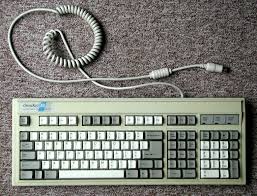
Tips Memilih Dan Merawat Keyboard

Keyboard merupakan salah satu komponen yang melengkapi komputer. Bagi Anda yang sering menghabiskan waktu di depan komputer, menggunakan keyboard yang benar-benar nyaman dipakai adalah hal yang penting diperhatikan agar jari-jari dan pergelangan tangan Anda tidak sakit dan tegang.
Bagaimana memilih keyboard yang baik dan nyaman dipakai? Berikut beberapa tips yang bisa dijadikan pertimbangan.

Shutdown-windows-lama

Posted by nofear company 22.06, under ,,,, | No comments

Hai teman-teman sekalian, pernahkan kalian mengalami masalah ketika laptop atau komputer memerlukan waktu yang lumayan lama untuk proses SHUTDOWN?? Masalah ini pernah terjadi pada saya beberapa kali..

Tips Mengamankan File

Posted by nofear company 22.04, under ,,,, | No comments

Tips Mengamankan File Pada Komputer Anda

Repot memang jika satu komputer digunakan banyak orang. Anda mungkin menyimpan file-file rahasia yang tak ingin orang lain membacanya. Bagaimana mengamankan file dan folder itu dari tangan-tangan jahil? Jika Anda merasa repot melindunginya secara manual, program-program pelindung file/folder bisa menjadi alternatif pilihan Anda. Program-program tersebut bisa diunduh di Internet. Berikut beberapa software yang bisa Anda gunakan untuk mengamankan file dan folder Anda.

Senin, 07 Februari 2011

Tips Jitu Atasi Masalah Umum Pada Komputer Anda

PC Anda tidak mau beraksi sama sekali? Harddisk tidak terdeteksi, drive optik yang terasa lambat, monitor yang tidak optimal tampilannya, atau router yang terlalu sering hang? Jangan panik, cari solusinya di sini! Sesekali hal ini dapat saja terjadi. Tiba-tiba PC berulah, dan tidak dapat terselesaikan dengan mudah. Meskipun Anda sudah membaca berbagai panduan troubleshooting pada manual yang tersedia.

Minggu, 06 Februari 2011

Tombol pintas Windows


jjwindows_logoPendahuluan
Tombol pintas (shortcut) Windows XP adalah kombinasi tombol-tombol pada keyboard yg mewakili perintah/instruksi tertentu, umumnya berasal dari perintah klik kiri/kanan mouse. Contohnya: menekan tombol SHIFT ketika memasukkan CD ke dalam CD-ROM, ini akan mencegah CD dari berjalan secara

cara menginstall XAMPP Control Panel di Ubuntu 10.10.

Ingin menggunakan XAMPP Control Panel di Ubuntu 10.10? Kali ini saya akan memberikan tips, cara menginstall XAMPP Control Panel di Ubuntu 10.10. Disini saya tidak hanya akan menjelaskan mengenai cara menginstallnya, tetapi cara menjalankan XAMPP juga. Versi dari XAMPP yang akan saya install disini adalah xampp-linux-1.7.3a.tar.gz. Langkah awal, silahkan download terlebih dahulu file XAMPP tersebut di situs resmi XAMPP. Untuk lebih jelasnya, silahkan ikuti petunjuk dibawah ini:
Setelah kalian selesai mendownload XAMPP, taruh file hasil download di folder “Home/(nama_user)”. Setelah itu, buka Terminal, caranya klik menu Application -> Accessories -> Terminal. Kemudian login sebagai

Install joomla diserver lokal

joomlaBaik bagi rekan yang mungkin masih belajar tentang Web khususnya Joomla seperti saya, bagi yang sudah Jago mungkin bisa menambahkan biar kita-kita makin banyak tahu tentang Joomla. Kali ini saya akan coba share dan belajar bersama cara menginstall joomla di server lokal, khususnya webserver Apache yang sudah bundling dalam Xampp, melanjutkan .

Sepertiga Penduduk Dunia Sudah Pakai Internet

Jumlah pengguna internet di seluruh dunia diprediksi tembus angka 2 miliar orang pada akhir tahun 2010 atau hampir menjangkau sepertiga penduduk dunia. Demikian data statistik terakhir yang dilansir Himpunan telekomunikasi Dunia atau International Telecommuncation Union (ITU) menjelang Hari Statistik Dunia yang jatuh pada 20 Oktober.
ITU melansir, pertumbuhan pengguna internet mencapai dua kali lipat dalam lima tahun terakhir. Pertumbuhan yang tinggi terjadi di negara berkembang. Dari 2 miliar pengguna, sekitar 1,2 miliar di antaranya di

Pages

Blog Archive

Blog Archive